
Comment retrouver un fichier supprimé grâce à une sauvegarde NAS
Vous ouvrez le dossier d’un projet et le document préparé la veille a disparu. La corbeille est vide. Sur votre second ordinateur, le fichier manque aussi : la synchronisation a déjà répercuté la suppression. Un NAS peut vous éviter de refaire ce travail, à une condition : y conserver des versions datées des fichiers avant l’incident. Déplacer vos documents sur un NAS, ou y reproduire exactement le contenu du PC, ne suffit pas.
La réponse courte : si aucune copie datée n’existe, aucun appareil ne fera réapparaître le document. En revanche, une vingtaine de minutes de préparation suffisent à garantir que le prochain fichier supprimé sera récupérable en quelques clics. C’est exactement ce que ce guide vous fait mettre en place.
Voici comment préparer cette récupération sur un PC Windows à la maison. L’objectif est précis : retrouver un document supprimé, mais aussi sa version d’avant une modification malheureuse. Si vous partez de zéro, vérifiez d’abord la compatibilité des disques durs NAS avec le boîtier. La capacité devra accueillir vos documents et leur historique, pas seulement une copie de leur état actuel.
L’essentiel en 30 secondes
- Fichier supprimé à l’instant ? Tentez la corbeille Windows, puis la corbeille du service cloud si le dossier était synchronisé — un NAS installé aujourd’hui ne ressuscitera pas le document d’hier.
- Pour le prochain accident : activez l’Historique des fichiers de Windows vers un dossier partagé du NAS, avec des copies horaires et trois mois de conservation.
- Piège classique : une copie « miroir » propage aussi les suppressions — seules des versions datées permettent de remonter le temps.
- La preuve que ça marche : un test de restauration réussi, réalisé avant d’en avoir besoin.
Fichier déjà supprimé ? Ce qu’il faut tenter tout de suite
Commencez par la corbeille Windows, puis celle du service cloud si le dossier était synchronisé. Pour un document encore présent mais écrasé par une mauvaise version, recherchez l’historique proposé par l’application ou le service utilisé. Une suppression et une modification ne se récupèrent pas forcément au même endroit.
Si aucune sauvegarde antérieure n’existe, installer un NAS aujourd’hui ne fera pas réapparaître le document d’hier. La suite sert à préparer le prochain incident. Gardez les fichiers de travail sur le PC et envoyez leurs versions successives vers le NAS : vous pourrez continuer à travailler sur votre ordinateur portable lorsqu’il quitte la maison.
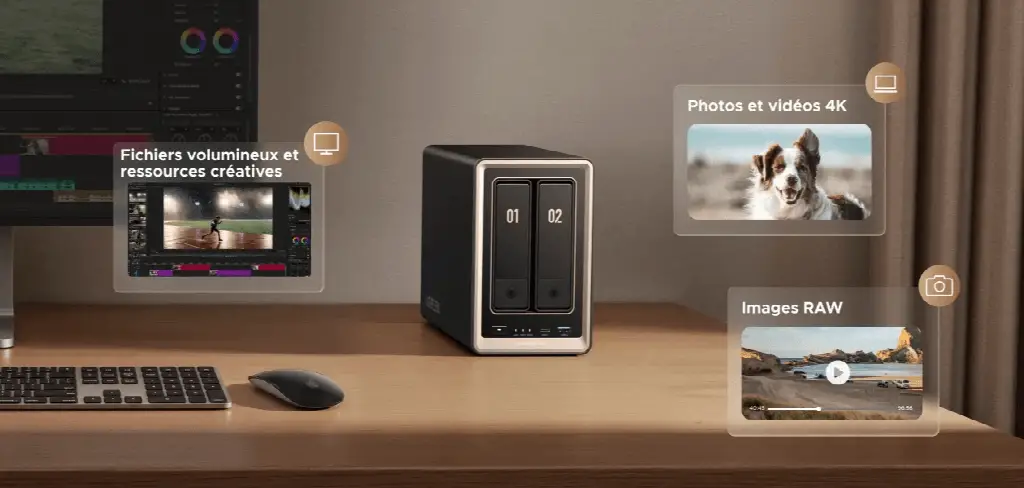
Un modèle à deux baies comme le DXP2800 GT d’UGREEN peut tenir ce rôle de stockage domestique. Selon la fiche constructeur, ce boîtier embarque un processeur AMD Ryzen Embedded R2514, 8 Go de mémoire et un port 10 GbE, et accepte jusqu’à 80 To de stockage (2 baies SATA + 2 emplacements SSD NVMe, disques vendus séparément). Pour cette tâche, commencez avec votre réseau existant. L’achat d’équipements 10 GbE n’est pas nécessaire pour retrouver un document Word supprimé : le point décisif sera la présence d’une copie antérieure à la suppression.
Combien de travail acceptez-vous de perdre ?
Imaginez une sauvegarde chaque soir à 20 heures. Un fichier créé à 9 heures et supprimé à 17 heures n’y figurera jamais. Si perdre une journée vous oblige à tout recommencer, une seule copie quotidienne ne répond pas au problème.
Pour des documents régulièrement modifiés, partez sur une sauvegarde horaire lorsque le PC est allumé et connecté au réseau domestique. Avec des exécutions réussies à 14 heures puis 15 heures, un incident à 15 h 40 permet de revenir à 15 heures. Les quarante dernières minutes restent perdues. Une tâche interrompue ou un ordinateur en veille peut allonger cet intervalle.
| Chaque soir à 20 h | Jusqu’à une journée de travail |
| Toutes les heures | Jusqu’à 60 minutes |
| Toutes les 10 minutes | Les dernières minutes seulement |
Plus la copie est fréquente, plus la perte est courte — mais plus l’historique occupe de place sur le NAS.
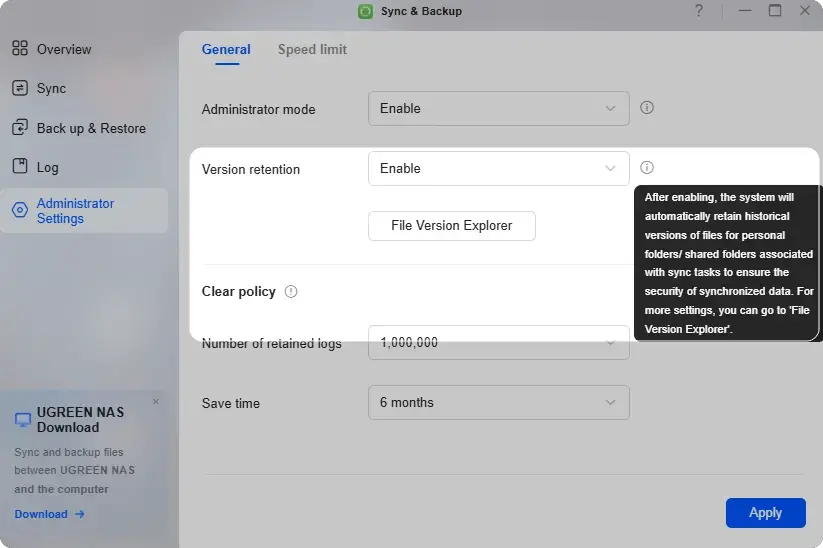
Une conservation de trois mois constitue ici un réglage de départ, à adapter à votre usage et à l’espace disponible. Ce choix ne garantit pas une quantité fixe de stockage : des vidéos souvent remaniées occupent davantage d’espace que quelques lettres corrigées.
Étape 1 — Créer la destination de sauvegarde sur le NAS
Reliez le NAS au routeur (votre box Internet) par câble Ethernet et créez son espace de stockage. Attention aux disques réutilisés : l’initialisation peut effacer leur contenu. Dans l’interface du NAS, créez un dossier partagé Sauvegarde-PC et un utilisateur sauvegarde-pc, autorisé à lire et écrire uniquement dans ce dossier.
Activez le partage SMB, sans utiliser SMB1. Relevez l’adresse locale du NAS. Dans l’Explorateur Windows, saisissez par exemple \\192.168.1.50\Sauvegarde-PC en adaptant l’adresse, puis connectez-vous avec ce compte. Copiez et ouvrez un fichier d’essai. Si cela échoue, il faut régler l’accès avant de programmer quoi que ce soit.
Réservez cette adresse dans le routeur pour éviter de perdre la destination après un redémarrage. Le tutoriel concerne votre réseau domestique : n’exposez pas le partage SMB directement sur Internet pour le rendre accessible en déplacement.
Étape 2 — Activer l’Historique des fichiers de Windows, pas une copie miroir
Dans Windows, ouvrez le Panneau de configuration, puis Système et sécurité et Historique des fichiers. Sélectionnez un lecteur, ajoutez l’emplacement réseau du NAS et activez la sauvegarde. Cette fonction protège les fichiers personnels ; elle ne crée pas une image complète de Windows.
Vérifiez les dossiers couverts. Un projet situé hors des bibliothèques doit être inclus dans une bibliothèque pour être pris en compte. Téléchargez aussi les fichiers cloud disponibles uniquement en ligne avant de compter sur leur sauvegarde locale. Dans les paramètres avancés, réglez la fréquence et la conservation retenues plus haut.
Lancez la première copie et vérifiez qu’elle se termine. Si vous avez déjà un logiciel de sauvegarde, vous pouvez le conserver, à condition qu’il garde les versions et les fichiers supprimés pendant la durée choisie. Une tâche intitulée « miroir » demande une vérification particulière : elle peut effacer de la destination ce qui disparaît de la source.
Étape 3 — Tester la restauration avant d’en avoir besoin
Créez un document d’essai dans un dossier protégé et écrivez « version à conserver ». Effectuez une sauvegarde. Remplacez ensuite cette phrase par « modification à annuler », enregistrez et effectuez une deuxième sauvegarde. Supprimez uniquement ce document d’essai.
Dans l’Historique des fichiers, ouvrez Restaurer des fichiers personnels. Retrouvez le document à une date antérieure à sa modification. Restaurez-le dans un autre emplacement pour préserver les fichiers actuels. Ouvrez-le : vous devez lire « version à conserver ».
Si le document n’apparaît pas, contrôlez son dossier d’origine et l’heure de la dernière sauvegarde réussie. Si seule la mauvaise phrase revient, cherchez une version plus ancienne. Si elle n’existe pas, le premier enregistrement n’a pas été conservé. Ce petit essai révèle le problème pendant que vous avez encore vos vrais documents.