

NB.SI.ENS avec plusieurs critères et OU logique – Excel
Dans ce tutoriel vous allez découvrir comment utiliser la fonction NB.SI.ENS avec plusieurs critères et OU logique sous Microsoft Excel.
[wx_adsense]
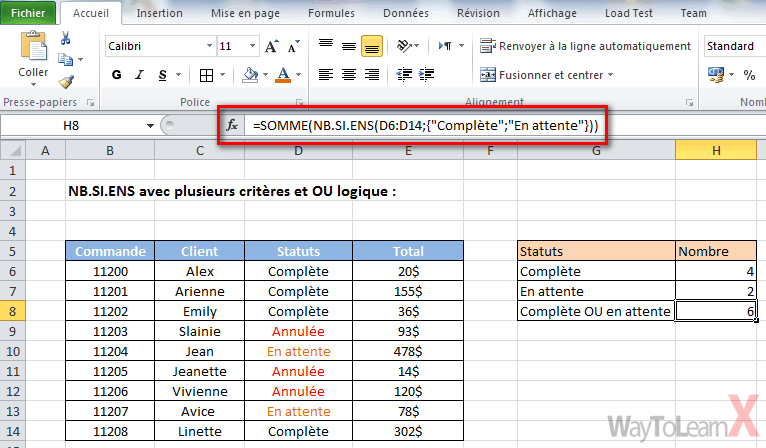
Formule générique
=SOMME(NB.SI.ENS(range,{"valeur1","valeur2","valeur3"}))
Explication
Pour compter avec plusieurs critères, vous pouvez utiliser la fonction NB.SI.ENS avec une constante de tableau. Dans l’exemple ci-dessus, la formule dans la cellule active est la suivante:
=SOMME(NB.SI.ENS(D6:D14;{"Complète";"En attente"}))
Comment fonctionne cette formule
Par défaut, la fonction NB.SI.ENS applique le « ET » logique . Lorsque vous mettez plusieurs conditions, toutes les conditions doivent correspondre pour générer un nombre.
Une solution consiste à fournir plusieurs critères dans une constante de tableau comme ceci:
{"Complète";"En attente"}
Cela fera que NB.SI.ENS retournera deux résultats: un nombre pour « Complète » et un nombre pour « En attente », inclus dans un résultat de tableau comme ceci:
{4,2}
Pour obtenir le total, nous intégrons la fonction NB.SI.ENS dans la fonction SOMME. La fonction SOMME additionne ensuite tous les éléments du tableau et renvoie le résultat.
[wx_adsense]
Ajouter une autre condition « OU »
Vous pouvez ajouter un critère supplémentaire à cette formule, mais vous devrez utiliser un tableau à une seule colonne pour un critère et un tableau à une seule ligne pour l’ autre. Ainsi, par exemple, pour compter les commandes « Complètes » ou « En attente », vous pouvez utiliser: « Alex » ou « Emily »:
=SOMME(NB.SI.ENS(D6:D14;{"Complète";"En attente"};C6:C14;{"Alex";"Emily"}))
Cela renvoie le résultat dans un tableau à deux dimensions comme ceci:
=SOMME{1,0;1,0})
Si vous avez plus de deux critères, considérez la formule SOMMEPROD.
 [wx_amazon]
l’exemple avec où….
il est où???
Vous pouvez ajouter un critère supplémentaire à cette formule, mais vous devrez utiliser un tableau à une seule colonne pour un critère et un tableau à une seule ligne pour l’ autre. Ainsi, par exemple, pour compter les commandes « Complètes » ou « En attente », vous pouvez utiliser: « Alex » ou « Emily »:
=SOMME(NB.SI.ENS(D6:D14;{"Complète";"En attente"};C6:C14;{"Alex";"Emily"}))Cela renvoie le résultat dans un tableau à deux dimensions comme ceci:
=SOMME{1,0;1,0})——————————————————————
Ca ne veut rien dire et la formule finale est eronnée !